Sneltoets Overzicht
1. Wat heb ik nodig om de AI Smart Glasses te gebruiken?
Om de AI Smart Glasses te gebruiken, moet je de bril verbinden met een smartphone en de HeyCyan-app. Hier is de volledige lijst van vereisten:
-
Een smartphone met het nieuwste besturingssysteem: Android 8.1 of hoger (met locatievoorzieningen ingeschakeld) of iPhone 6S of hoger, met iOS 13 of later.
-
Draadloos netwerk
-
USB-C-oplader
-
HeyCyan App (kan gedownload worden via de App Store of door de QR-code te scannen)

2. Hoe zet ik de bril aan en uit?
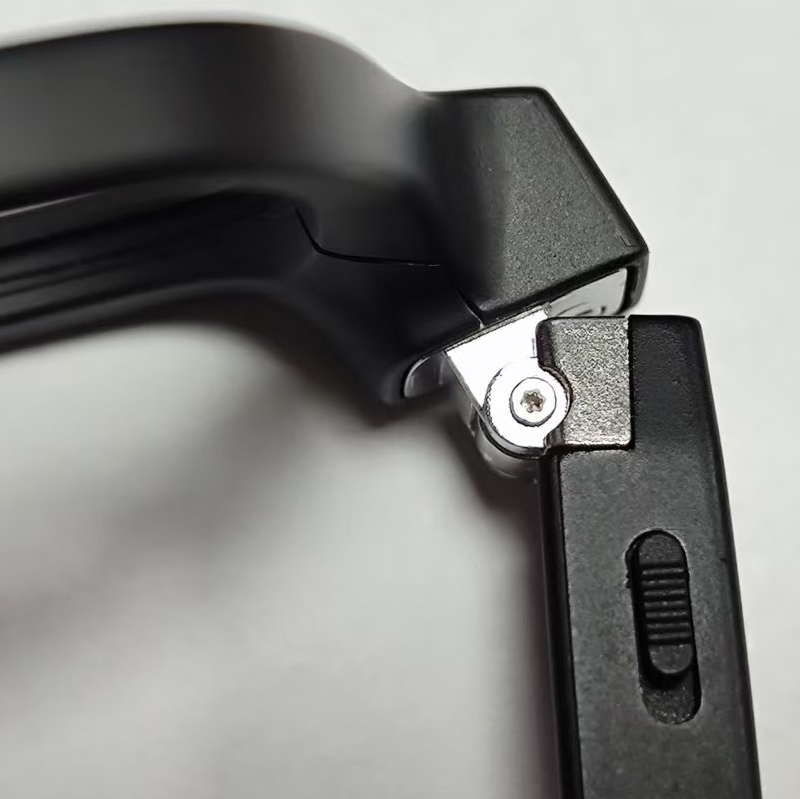
De aan-/uit-knop bevindt zich aan de onderkant van de linkerbovenarm, dichtbij het frame.
-
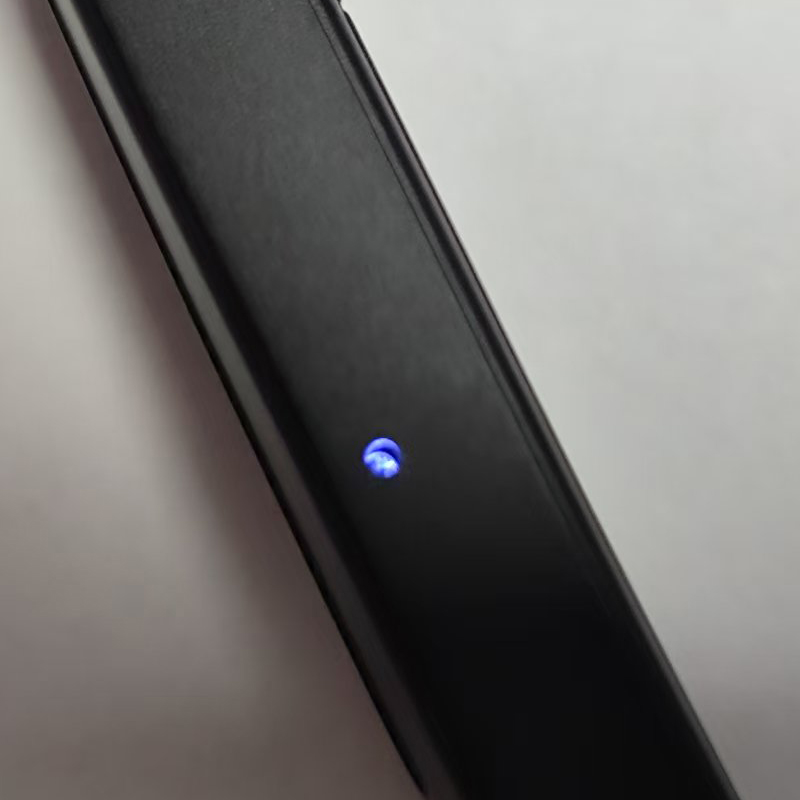
Om aan te zetten: Schuif de aan/uit-knop in de richting van de lens. Wanneer de bril is ingeschakeld, klinkt er een geluid en verschijnt een "power on"-melding. De LED-indicator onder de rechter tempel begint blauw te knipperen. Zodra de bril is verbonden met de app, stopt het blauwe licht met knipperen.
-
Om uit te zetten: Schuif de aan/uit-knop helemaal naar achteren. Wanneer de bril is uitgeschakeld, knippert de LED-indicator onder de rechter tempel rood, samen met een geluid dat zegt "power off."
3. Hoe koppel ik mijn bril via Bluetooth?
Als je de bril al eerder hebt gekoppeld met je telefoon, zou deze automatisch opnieuw moeten koppelen. Voor de eerste koppeling volg je deze stappen:
-
Zet Bluetooth aan op je telefoon en zet de bril aan.
-
Open de HeyCyan App en verbind het apparaat, ga daarna verder. Het apparaat zou moeten verschijnen, klik om verbinding te maken.
Als de bril niet verbindt met de app, probeer dan de volgende acties:
-
Verwijder het apparaat uit het Bluetooth-menu van je telefoon en koppel opnieuw.
-
Sluit de HeyCyan App en verwijder deze.
-
Download de HeyCyan App opnieuw uit de app store.
-
Zorg ervoor dat de bril volledig is opgeladen.
-
Zet Bluetooth aan op je telefoon en zet de bril aan.
-
Open de HeyCyan App om verbinding te maken en werk de app bij naar de laatste versie.
4. Hoe laad ik de AI Smart Glasses op?
-
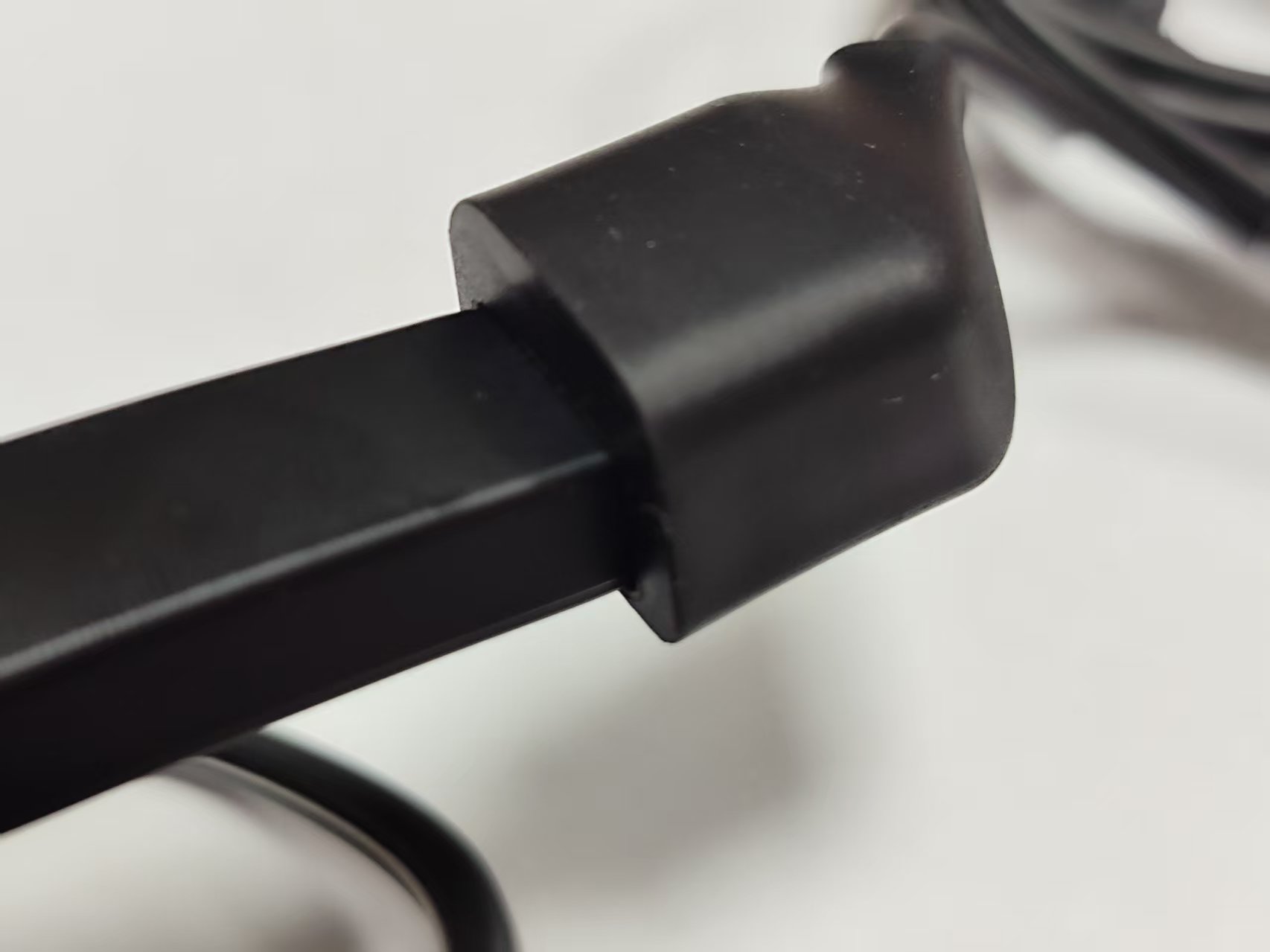
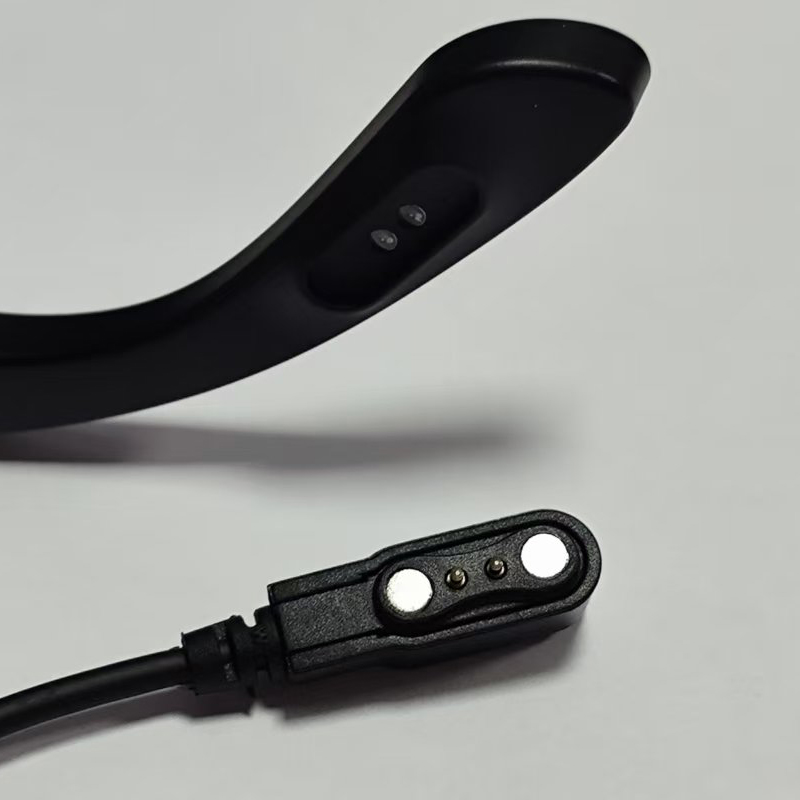
1e generatie AI Smart Glasses: Plaats de rechter tempel in de oplaadpoort zoals afgebeeld en verbind deze met een stroombron.
-
2e generatie AI Smart Glasses: Bevestig de rechter tempel aan de oplaadpoort via magnetische zuiging en verbind deze met een stroombron.
Tijdens het opladen zal de indicator rood oplichten. Zodra deze volledig is opgeladen, wordt het licht blauw.
5. Hoe lang kunnen de brillen gebruikt worden na een volle lading? / Hoe lang duurt het om volledig op te laden?
-
Maximale video-opnametijd: 12 minuten per clip
-
Continue opnametijd: 3 uur
-
Continue muziekweergave: 10 uur
-
Standbytijd: 120 uur
De werkelijke batterijduur kan variëren afhankelijk van het gebruik en andere factoren. Het duurt ongeveer 70 minuten om volledig op te laden.
6. Hoe maak ik foto’s of video’s met mijn AI Smart Glasses?
Er zijn twee manieren om foto’s te maken met de AI Smart Glasses:
-
Eén-kliksbediening:
-
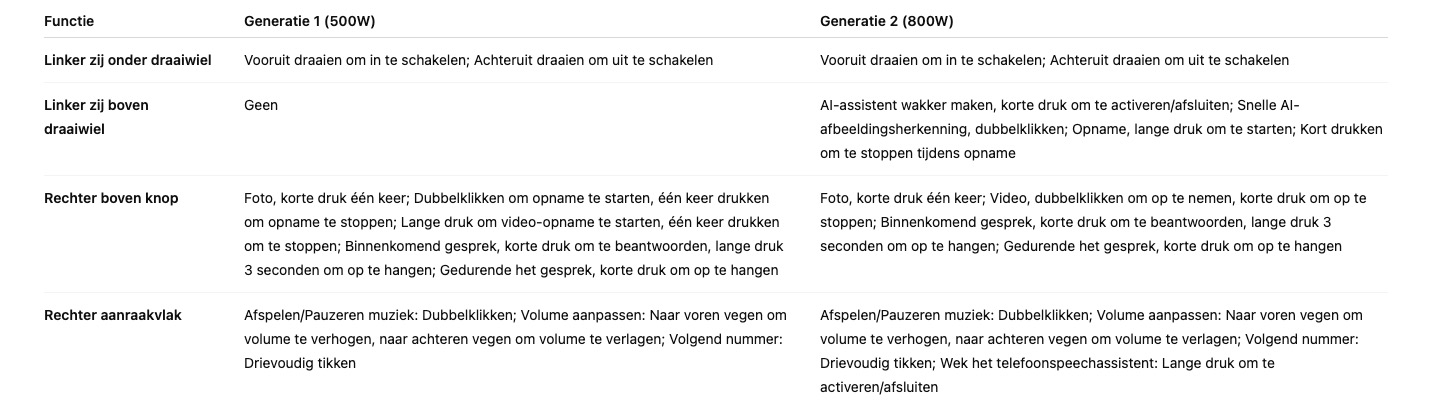
Om een foto te maken: Druk op de knop boven de rechter tempel. Tijdens het maken van de foto knippert de witte LED-notificatie aan de voorkant links en klinkt er een geluid.
-
Om een video op te nemen:
-
1e generatie AI Smart Glasses: Houd de knop boven de rechter tempel ingedrukt om een video op te nemen (tot 12 minuten). Druk nogmaals om de opname te stoppen. Tijdens de opname blijft de witte LED-notificatie aan de voorkant links branden.
-
2e generatie AI Smart Glasses: Druk twee keer snel op de knop boven de rechter tempel om de video-opname te starten (tot 12 minuten). Druk opnieuw om de opname te stoppen. Tijdens de opname blijft de witte LED-notificatie aan de voorkant links branden.
-
-
-
Handsfree spraakopdrachten:
Wanneer de AI-stemassistent is geactiveerd met het wake-up woord, kun je foto's maken met spraakopdrachten. Zeg gewoon: "Hey Cyan, maak een foto."
Op dit moment ondersteunt de AI-stemassistent alleen het maken van foto’s. Voor het opnemen van video’s moet de knop worden gebruikt.
7. Hoe wek ik de AI-stemassistent op?
-
1e generatie AI Smart Glasses: Wek de stemassistent door het wake-up woord "Hey Cyan" te zeggen. Gebruik Engels om de stemassistent te activeren. Het wake-up geluid is als volgt: (Let op, de wake-up zin moet precies worden uitgesproken zoals in de audio, ongeacht de taal). Je hoort een bevestigingsgeluid wanneer de assistent is geactiveerd.
-
2e generatie AI Smart Glasses: Je kunt de stemassistent activeren via spraakcommando’s of door op de knop boven de linker tempel te drukken. Druk nogmaals om de stemassistent te beëindigen.
8. Waarom kan de AI-stemassistent mijn vraag niet herkennen?
Zorg ervoor dat je de AI-stemassistent hebt geactiveerd voordat je een vraag stelt. Probeer de vragen kort te houden en vermijd lange vragen in één keer. Maak geen pauze, want alleen de vraag voor de pauze wordt herkend. Stel voor elke vraag slechts één zin. Je moet "Hey Cyan" zeggen om de stemassistent elke keer te activeren.
9. Hoe neem ik audio op?
-
1e generatie AI Smart Glasses: Druk twee keer snel op de knop boven de rechter tempel om de opname te starten. Druk opnieuw om de opname te stoppen.
-
2e generatie AI Smart Glasses: Houd de knop boven de linker tempel ingedrukt om de opname te starten. Druk opnieuw om de opname te stoppen.
10. Waar kan ik het volume bedienen? Welke functies heeft de touchpad?
Aan de buitenkant van de rechter tempel bevindt zich een touchpad:
-
Veeg naar voren om het volume te verhogen, veeg naar achteren om het volume te verlagen.
-
Druk twee keer om muziek af te spelen/te pauzeren.
-
Druk drie keer om naar het volgende nummer over te slaan.
-
2e generatie AI Smart Glasses: Houd het touchpad ingedrukt om de stemassistent van je telefoon te activeren. Druk opnieuw om de stemassistent te beëindigen.
11. Hoe beantwoord ik of beëindig ik een oproep? Hoe bel ik een nummer?
-
Beantwoord een oproep: Druk op de knop boven de rechter tempel om te antwoorden. Houd 2 seconden ingedrukt om de oproep te beëindigen.
-
Een oproep maken: Je kunt alleen bellen via de stemassistent op de 2e generatie smart glasses. Houd het touchpad aan de buitenkant ingedrukt om de stemassistent van de telefoon te activeren en geef vervolgens spraakopdrachten om te bellen.
12. Hoe importeer ik media? Hoe breng ik media over van de bril naar de smartphone?
Na het maken van een foto/video toont de app hoeveel items beschikbaar zijn om naar je telefoon te importeren. Klik op "Importeren" om de media in het app-album weer te geven. Klik op het media-item dat je wilt downloaden en selecteer de opslaan-knop om het naar je smartphone te importeren.
13. Hoe deel ik foto’s en video’s?
- Je kunt het media-item dat je wilt delen rechtstreeks in de app aanklikken en op de deelknop drukken.
- Je kunt ook het media-item naar je telefoon downloaden en het vervolgens delen.
14. Kan ik de assistent gebruiken zonder "Hey Cyan" te zeggen?
-
2e generatie AI Smart Glasses: Je kunt op de knop boven de linker tempel drukken om de stemassistent wakker te maken, of dubbel klikken op dezelfde knop voor snelle itemherkenning.
-
1e generatie AI Smart Glasses: Je kunt de assistent alleen gebruiken door "Hey Cyan" te zeggen.
15. Software kan niet worden bijgewerkt?
Probeer de volgende stappen:
-
Herstel de fabrieksinstellingen
-
Koppel Bluetooth los
-
Verwijder HeyCyan
-
Installeer HeyCyan opnieuw
-
Open HeyCyan, verbind Bluetooth opnieuw
-
Firmware-update